セル内では該当する機能が使えないので手入力でそれらしく見せるしかありませんが、図形描画を使えば箇条書きの機能が利用できます。
基本的な箇条書きの作成方法
メニューから「挿入」→「図形描画」と選択します。

ダイアログが現れますので、ここでテキストボックスのアイコン をクリックします。

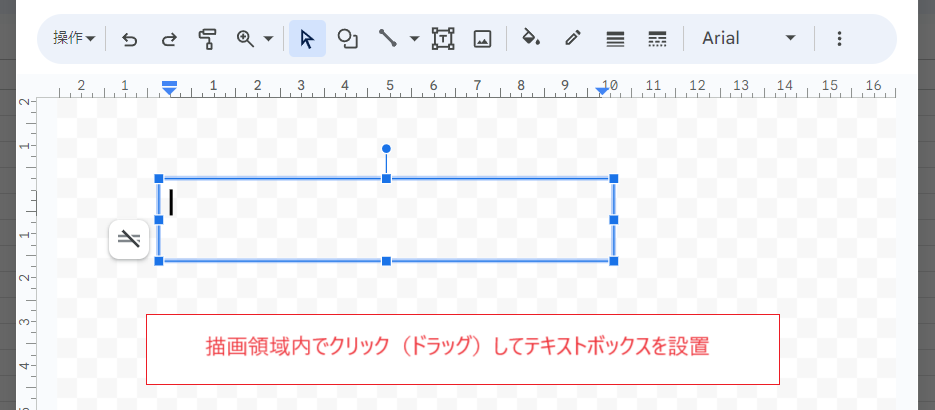
描画エリア内でクリック(ドラッグ)してテキストボックスを配置します。
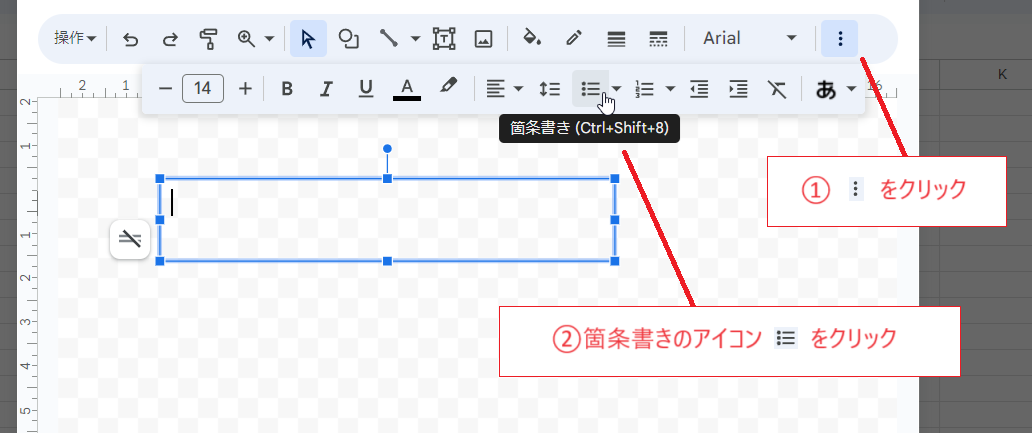
そのまま、「もっと見る」のアイコン をクリックし、1段下に現れる箇条書きのアイコン
 をクリックします。
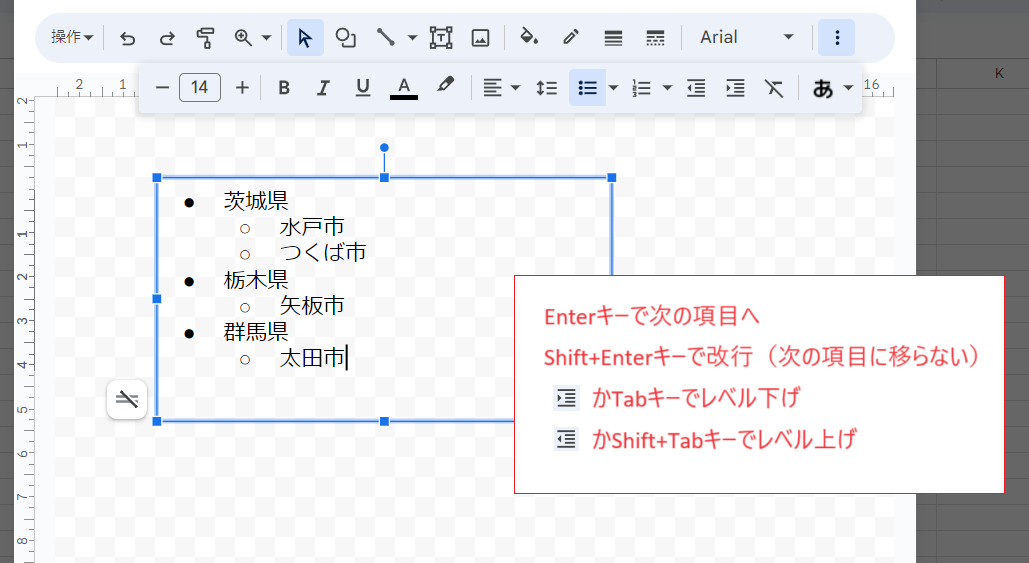
あとはキー入力で箇条書きを進めていきます。Enterキーで次の項目に移ることができます。項目内部で改行する場合はShift+Enterキーを押します。
また、インデント増のアイコン かTabキーでレベル下げ(より下位の項目に変更する)、インデント減のアイコン
 かShift+Tabキーでレベル上げ(より上位の項目に変更する)ができます。
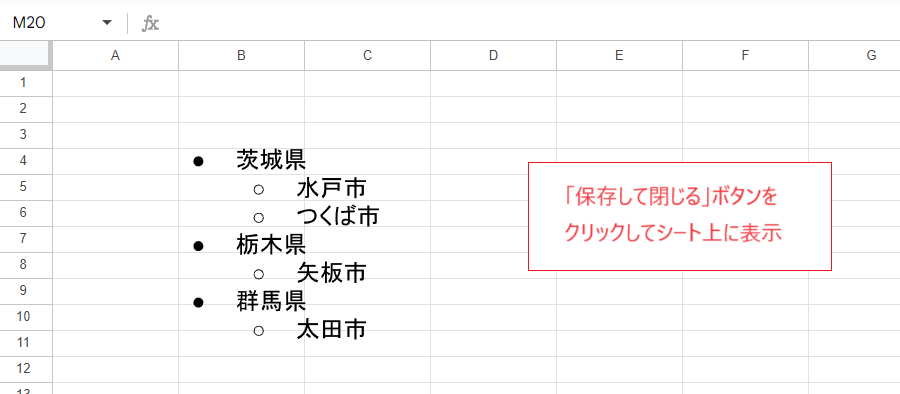
ダイアログ上部の「保存して閉じる」ボタンをクリックすればシート上に配置できます。
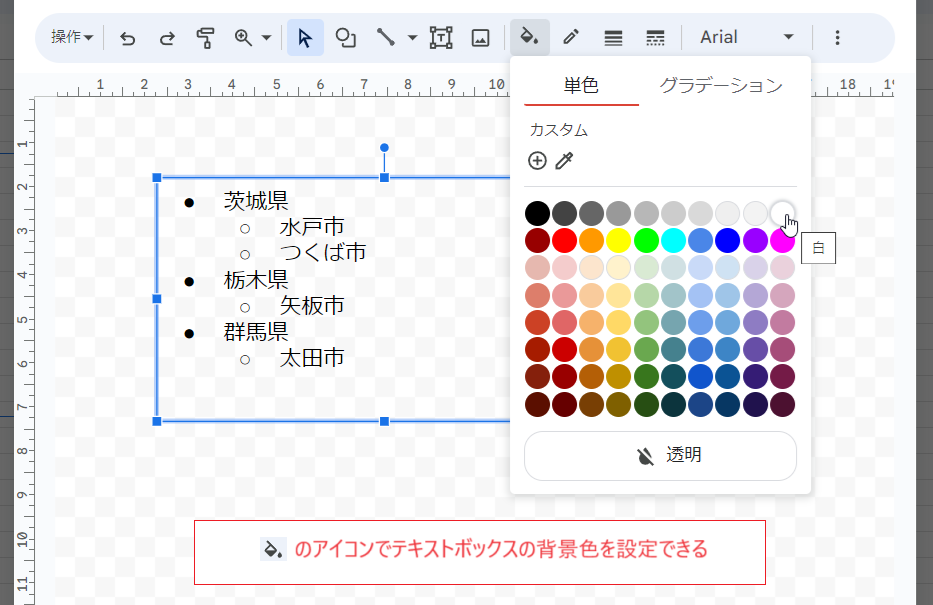
そのまま配置すると背後のセルが透けて見えてしまうことと、セルからは箇条書きの内容を参照できないことが注意点です。
ただし塗りつぶしの色のアイコン を使えばテキストボックスの背景色を設定することができます。
その横に並んでいるアイコンを使えば枠線の設定もできます。
また、テキストボックスに限らず図形( のアイコン)の内部でも全く同様に箇条書きができますので、枠線や背景色の設定が必要な場合は最初からこちらの方がいいかもしれません。

行頭文字の変更
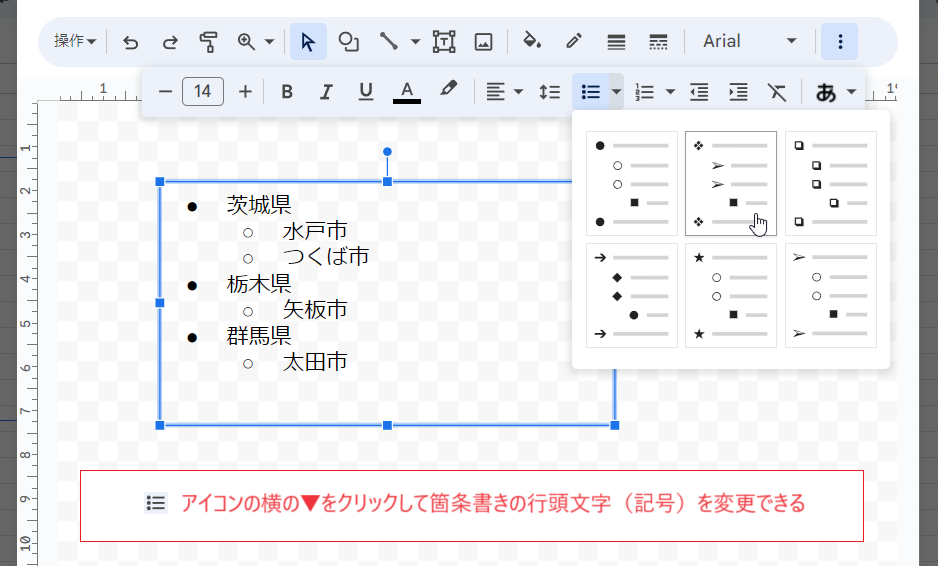
箇条書きのアイコンの横の▼をクリックすると選択すると行頭文字を変更できます。はじめから適当な行頭文字を選択しておいてもいいですし、後で一括変換もできます(テキストボックスを選択した状態でアイコンをクリック)。
番号付きリストにする方法
番号付リストのアイコン を使えば行頭文字が1から始まる番号になります。
箇条書きからの一括変換もできます(テキストボックスを選択した状態でアイコンをクリック)。
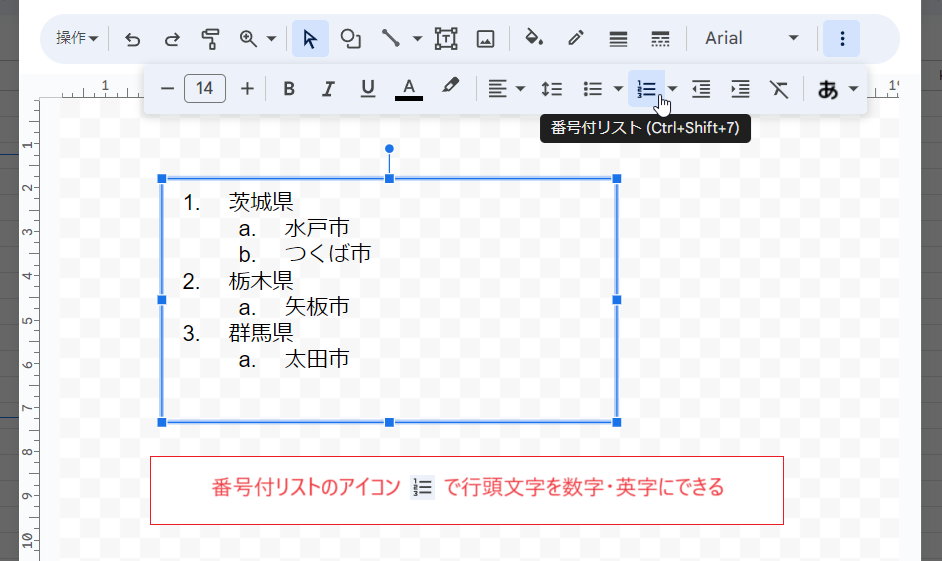
また、アイコンの横の▼をクリックすると使用する数字や英字などの種類を変更できます。
もちろん箇条書きや、デフォルトの番号付リストからの一括変換も可能です。

セル内で箇条書きする場合
セルを利用する場合、テキストボックスのような箇条書きの機能は利用できません。
1セルずつ行頭記号と文字列を手入力するか、セル内で改行(Alt+EnterまたはCtrl+Enter)して行頭記号と文字列を手入力していくのがせいぜいです。
