Googleドキュメントで文章中に改ページを挿入し、その位置以降の文章は次のページに移動・表示させる方法についてです。
改ページを目に見える形で表示させる方法と、削除する方法も併せて紹介します。
改ページを目に見える形で表示させる方法と、削除する方法も併せて紹介します。
改ページを挿入する方法
まずは改ページを挿入する位置にカーソル(点滅する縦線)を合わせます。

そしてメニューから「挿入」→「区切り」→「改ページ」と選択します。
ショートカットキーはCtrl+Enterです。

カーソルのあった位置に改ページが挿入され、以降の文章が次のページの先頭に移動しました。

改ページ(記号)を表示する方法
上記の要領で改ページを挿入した後の1ページ目の様子です。
しかし改ページそのものは表示されておらず、見た目ではその存在を把握することができません。

そこでメニューから「表示」→「印刷されない文字を表示」を選択します。

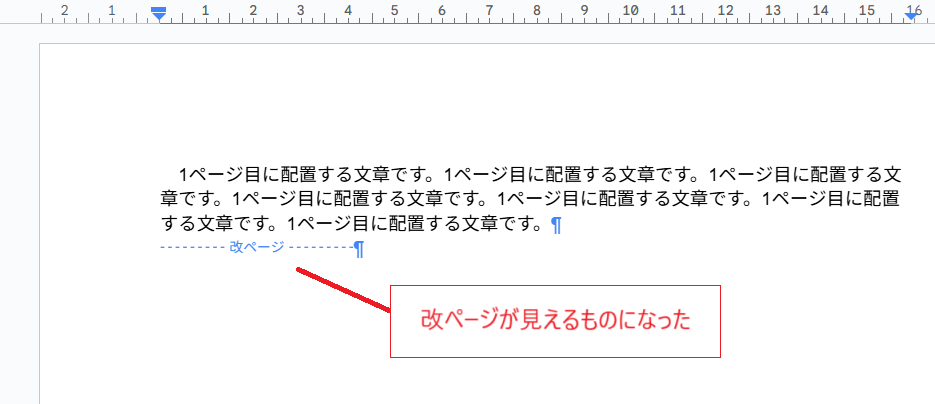
これで改ページが見えるようになりました。もちろんこの部分は印刷されません。
ちなみにもう1つの記号は改段落(Enter)を表しています。
改ページを削除する方法
改ページを削除する方法には次のようなものがあります。
- 改ページそのものを選択してCtrl+Xキーや右クリック→「削除」で削除する。
- 改ページの前にカーソルを置いてDeleteキーで削除する。
- 改ページの後(次のページの最初)にカーソルを置いてBackSpaceキーで削除する。
次の画像は2番目の方法(前にカーソルを置いてDeleteキー)で削除を行っている様子です。
わかりやすいように上記の方法で改ページを表示させています。

