ここでは関数を使った3種の方法を紹介します。後に紹介するものほど使用できるバージョンが限られますが、式は簡単になります。
MID/COLUMN関数を使う方法
B3セルに入力されている「こんにちは」の5文字を1文字ずつ分割し、D3セルからH3セルにかけて表示させるものとします。
まずD3セルに次のように入力します。

D3セル
=MID($B3,COLUMN(A1),1)
文字列の一部を抽出するMID関数を使います。第1引数(対象文字列)に絶対参照($)を使って「$B3」としているポイントです。これにより式を左右方向にフィルコピーしても参照するセルが変わらず「$B3」のままとなります。
そして第2引数(抽出開始位置)を「COLUMN(A1)」としています。これはA1セルの列番号(左から何列目かという数値)を表し、この部分の結果は「1」となります。式を右方向にフィルコピーすると各セルで「COLUMN(B1)」「COLUMN(C1)」…と変化し、それぞれ「2」「3」…となります。これを利用して各セルで1文字目、2文字目、3文字目…を抽出することが可能になります。
D3セルの右下にある小さい四角形を右側へドラッグし、H3セルまで式をフィルコピーします。
これで5つのセルに1文字ずつ分割した結果を得ることができました。

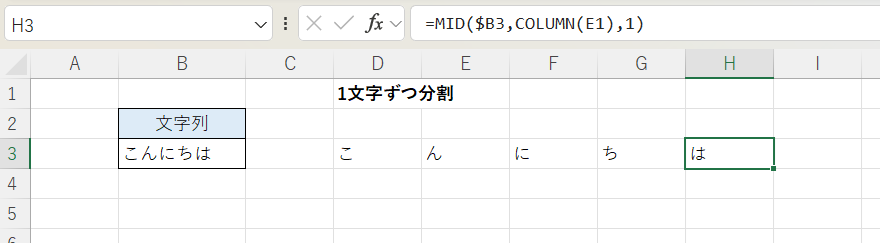
ここでH3セルを選択すると「=MID($B3,COLUMN(E1),1)」となっているのがわかります。
つまり「=MID($B3,5,1)」と同じ意味になり、文字列中の5文字目が抽出されています。上記のD3セルの数式の説明と併せてご確認ください。
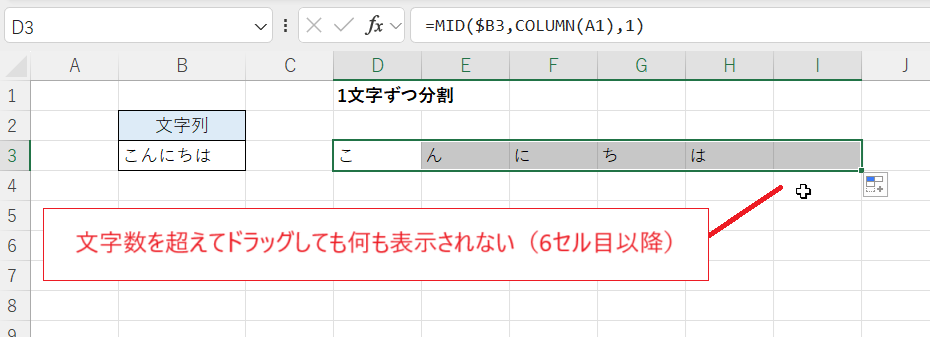
なお、さらに右側にドラッグすると6文字目以降が抽出されることとなりますが、結果としては何も表示されません(実際には空文字列「""」が出力されています)。
これはMID関数の第2引数(抽出開始位置)が文字の長さより大きい場合に空文字列が返されるからです。
ところで、上記の例では第2引数でA1セルなどのセルを参照しているので、式を入力した後でA列を削除したり1行目を削除してしまうと#REFエラーが発生してしまいます。
A1セル等がこうした形で参照されていることはわかりにくいため、エラーが発生してもすぐに気づかない恐れがあります。これを避けたい場合は一例として数式を次のようにします。
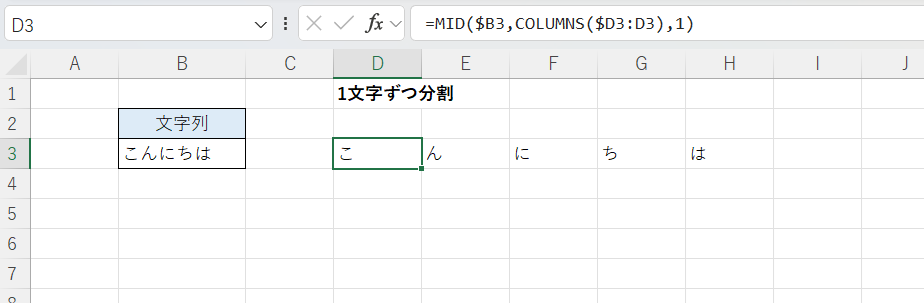
D3セル(H3セルまでフィルコピー)
=MID($B3,COLUMNS($D3:D3),1)
COLUMNS関数はセル範囲に含まれる列の数を返す関数です。
$D3:D3の範囲(つまりD3セル)に含まれる列数は1なのでCOLUMNS関数の結果は「1」となります。これを右方向にコピーしていくと「$D3:D3」の部分が「$D3:E3」「$D3:F3」…、つまり「2」「3」…となり、上記の例と同じ結果になります。A1セルのような無関係の位置にあるセルを参照せずに済むのがポイントで、不意のエラーを防止できます。
MID/SEQUENCE関数を使う方法
スピルが利用できるバージョンではSEQUENCE関数が使えますので、これを使った方法を紹介します。
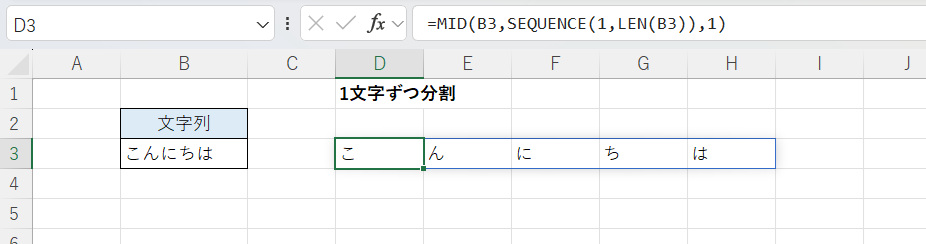
ここではD3セルに次のような式を入力し、B3セルの文字列を分割した結果を得ています。
D3セル
=MID(B3,SEQUENCE(1,LEN(B3)),1)
SEQUENCE関数は連番を生成する関数です。「SEQUENCE(1,LEN(B3))」により1から5(B3セルの文字列の長さ)までの連番が生成されます。
あとはこれをMID関数の第2引数(抽出開始位置)とすることで、「MID(B3,1,1)」から「MID(B3,5,1)」までの5つの結果を一括して得ることができます。
REGEXEXTRACT関数を使う方法
REGEXEXTRACT関数が使用できるのはMicrosoft 365バージョンに限られます(2025年1月現在)。
ここではD3セルに次のような式を入力し、B3セルの文字列を分割した結果を得ています。

D3セル
=REGEXEXTRACT(B3,".",1)
REGEXEXTRACT関数は文字列のうち正規表現(第2引数として指定)にマッチする部分を抽出する関数です。
「.」は正規表現で「任意の1文字」を表します。つまりワイルドカードの「?」のようなものですが、第3引数を1(マッチするものをすべて抽出)としているのがポイントで、これにより文字列中の1つ1つの文字がそれぞれ「.」にマッチすることとなり別個に抽出されます。
