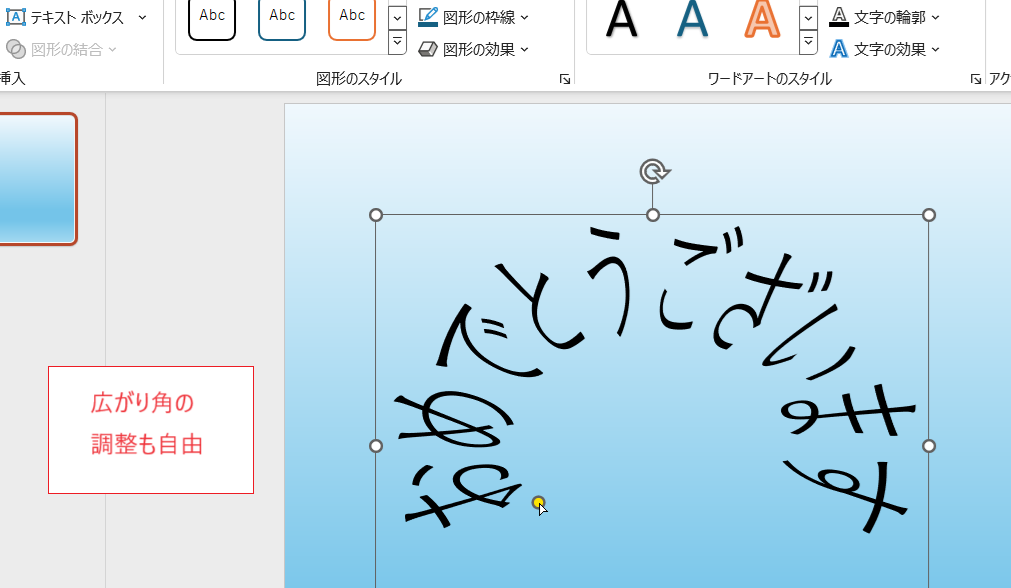
基本的なアーチの設定ではかなり浅いアーチになるので、(文字数に関係なく)半円状に並べる方法についても紹介します。
アーチ状に並べる方法
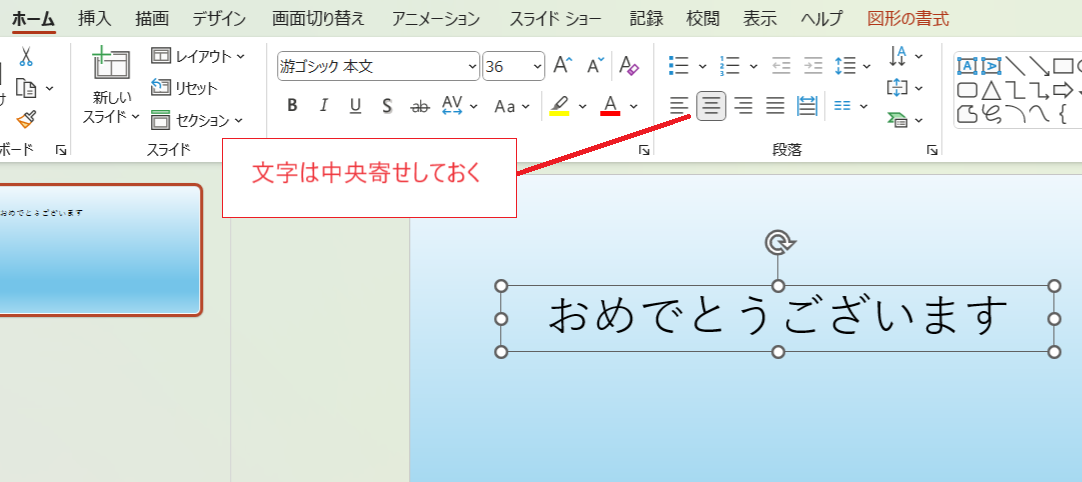
まず準備としてテキストボックス内の文字の左右位置を中央揃えに設定しておきます。こうしないとアーチにしたときの文字が偏ります。
均等割り付けでもよさそうですが、左揃えの場合と同じ結果になります。
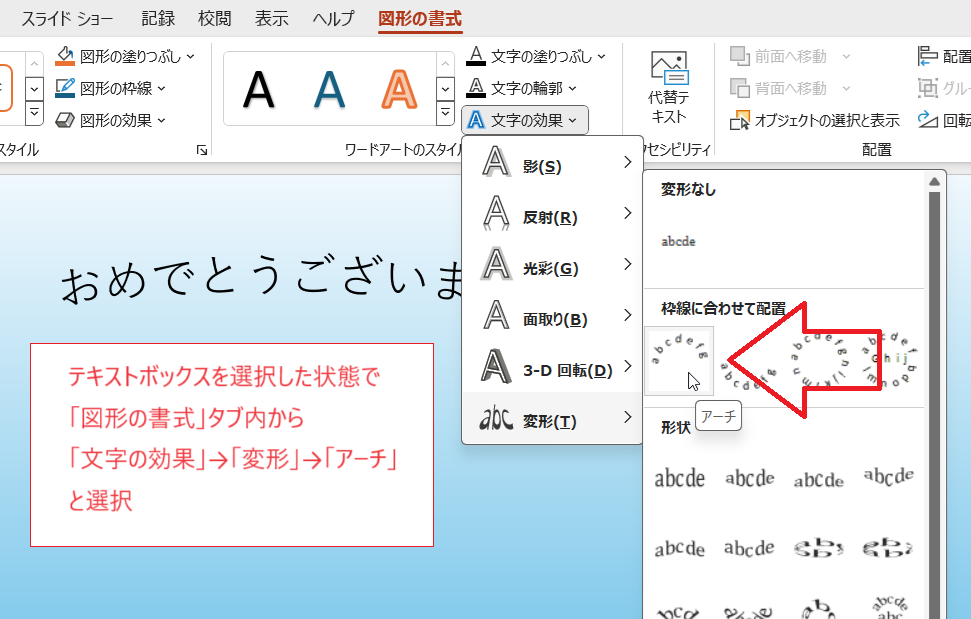
テキストボックスを選択した状態で「図形の書式」タブ内から「文字の効果」→「変形」→「アーチ」と選択すると、画像のように文字列がアーチ状に並びます。
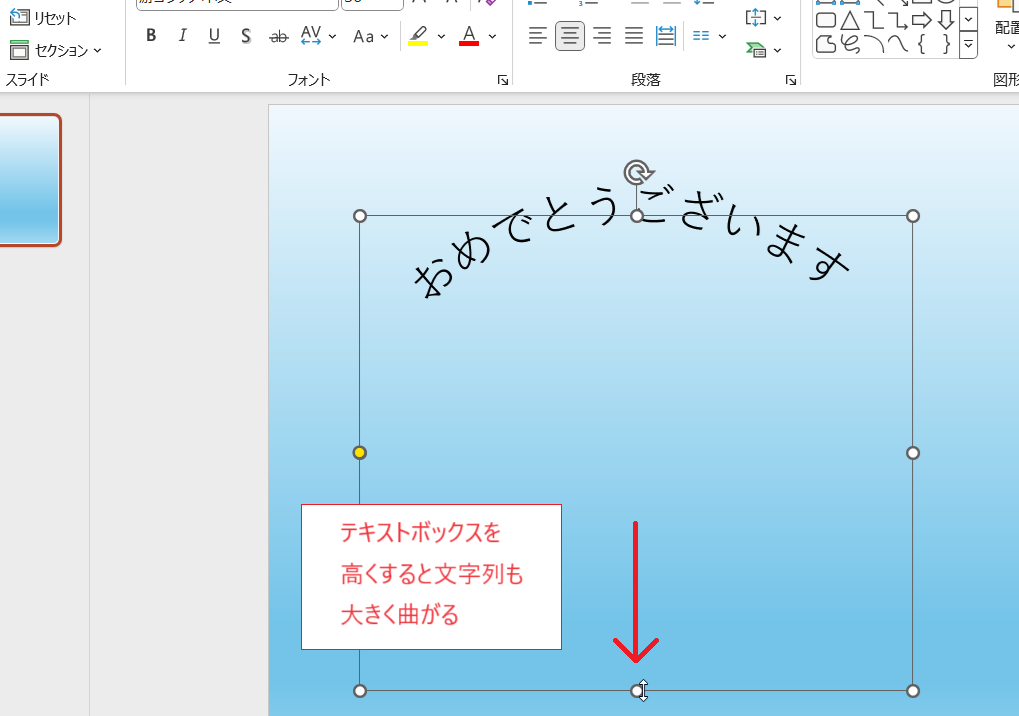
ただし曲がり方がちょっと小さい感じがしますので調整してみます。
まずテキストボックスの高さを高くすると曲がり方がより大きくなります。
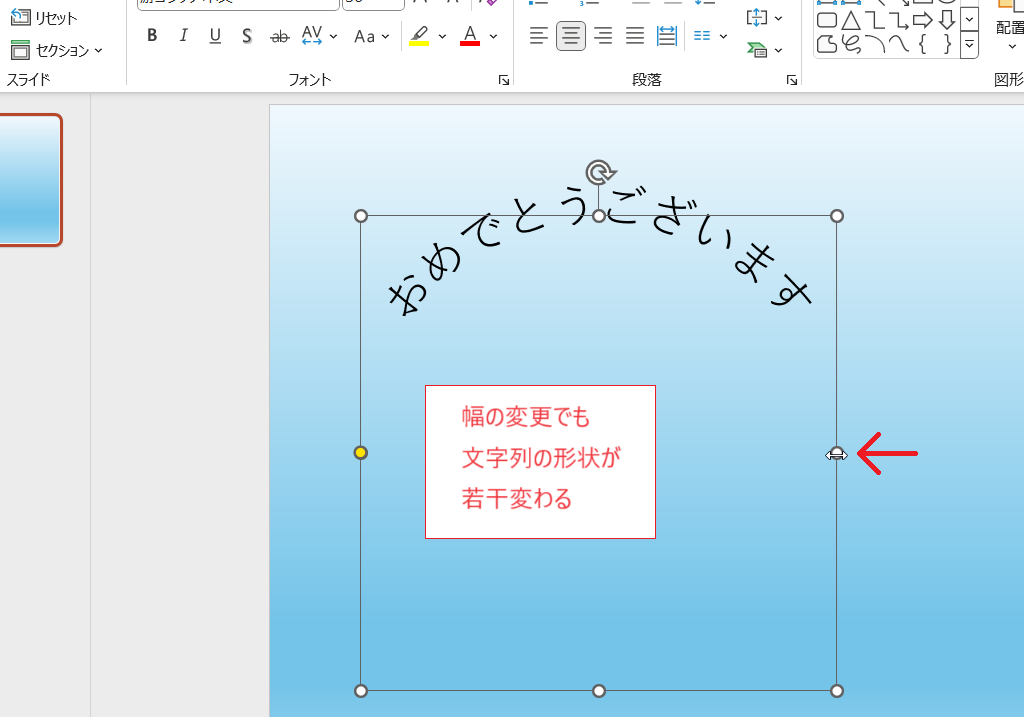
さらに幅を狭くしても曲がり方が大きくなります。さらに縮めていくと縦長の楕円状になります。
ただし角度指定のようなものができないので、自由度の高い調整をしたい場合は次の方法(「アーチ:ワープ」を使う)の方がよいかと思います。
なお調整ハンドル(黄色い点)をドラッグしてもほとんど変化しません。上の方に移動させたときにアーチが小さくなるぐらいです。
半円状に並べる方法
文字を半円状に並べる方法です。少ない文字数でも半円状に(さらに任意の角度に)並べられるのがポイントです。
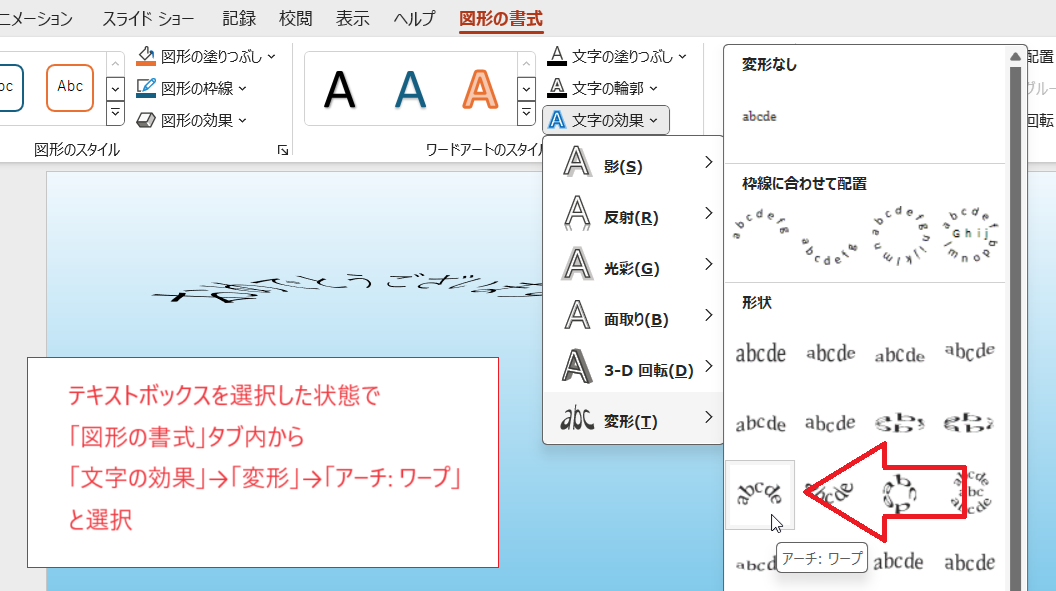
テキストボックスを選択した状態で「図形の書式」タブ内から「文字の効果」→「変形」→「アーチ:ワープ」と選択すると、画像のように文字列がアーチ状に並びます。
ちなみに中央揃えしなくても文字が左右に偏りませんが、均等割り付けした場合は文字間隔が広くなります。
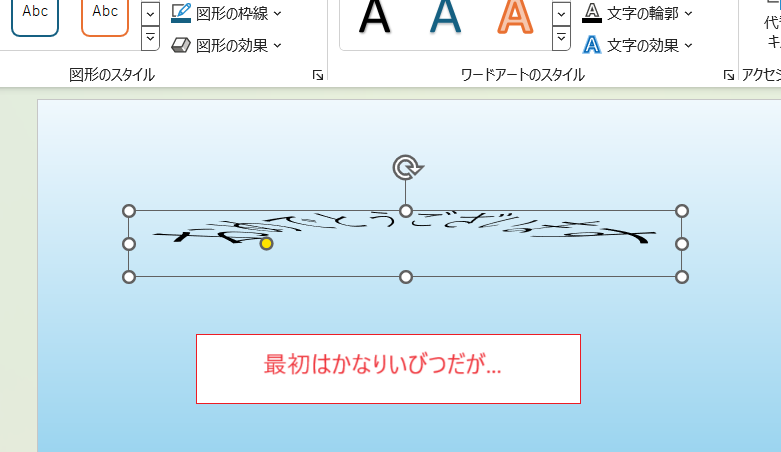
この状態では文字がかなり歪んでおり、あまり実用的な効果ではないように思えます。しかし…
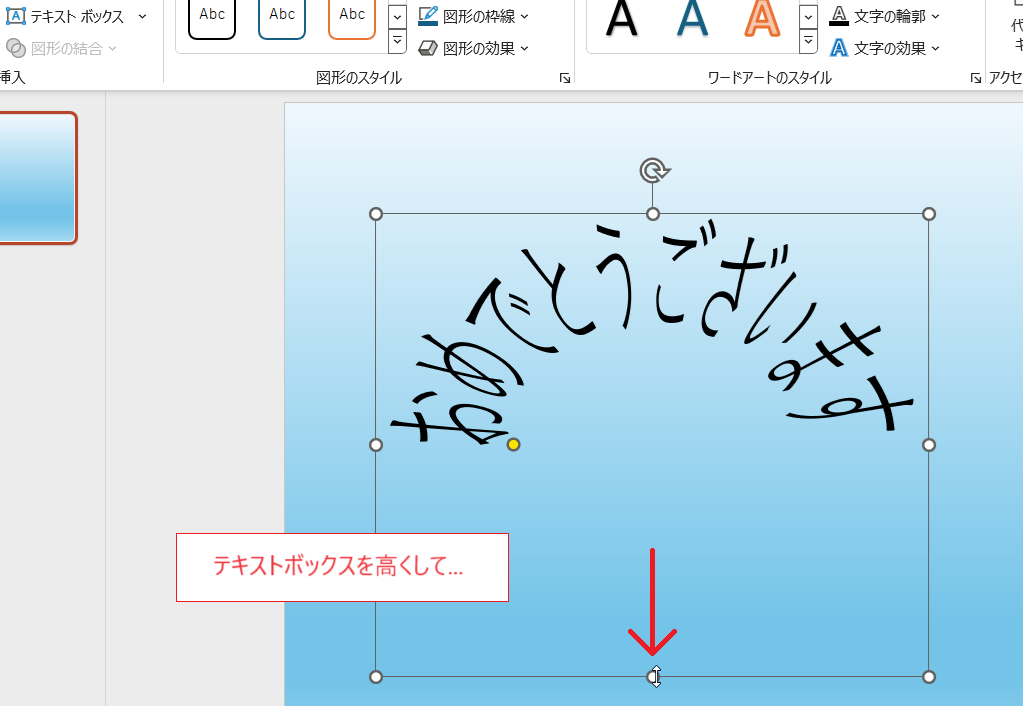
テキストボックスの高さを高くすると半円に近い並び方になり、文字もかなり見やすくなります。
さらに黄色い点(調整ハンドル)をテキストボックスの外側(ここでは左側)にドラッグすると文字の高さが低くなり、通常のフォントと変わらないような見た目に調整できます。この時点で半円状といっていい形になっていることがわかります。
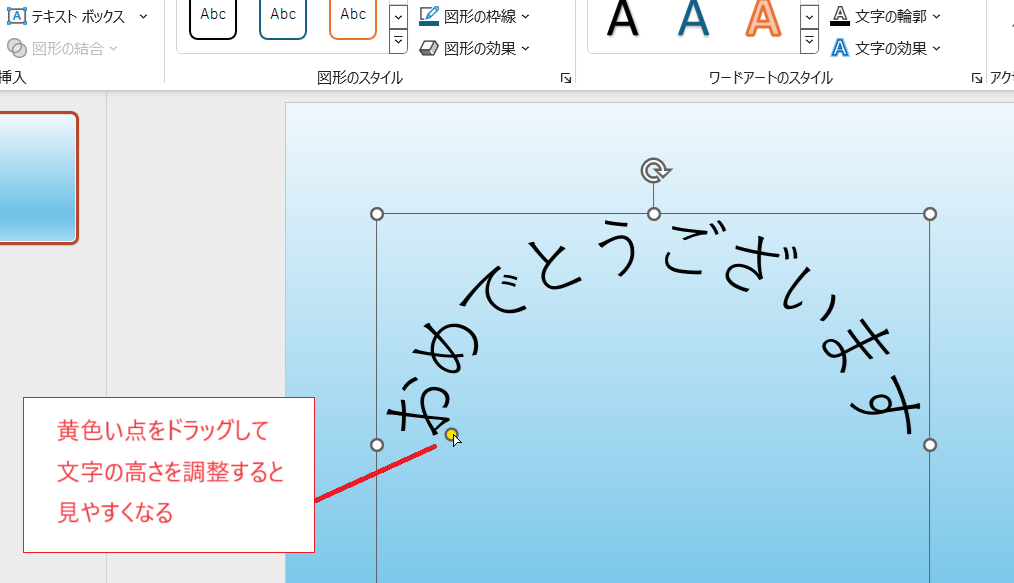
そこからの調整ですが、まず楕円状になっているのが気になる場合はテキストボックスの縦横比を調整します。
そして黄色い点を上下に移動させることで文字列全体の広がり角を自由に変更できるので、浅いアーチを作ることや、左右端の文字が真横を向くように調整することもできます。次の画像のように、さらに広い角度に文字を配置することも可能です。